Aller au contenu
View in the app

A better way to browse. Learn more.

Fallout Génération

A full-screen app on your home screen with push notifications, badges and more.

To install this app on iOS and iPadOS
  1. Tap the Share icon in Safari
  2. Scroll the menu and tap Add to Home Screen.
  3. Tap Add in the top-right corner.
To install this app on Android
  1. Tap the 3-dot menu (⋮) in the top-right corner of the browser.
  2. Tap Add to Home screen or Install app.
  3. Confirm by tapping Install.

Tuto d'installation d'Arcanum [Windows XP, 7, 8, 10]

Posté(e)
  • Message populaire

Corrigé et mis à jour le 30.03.2024

N'hésitez pas à demander de l'aide en cas de difficultés, ou à nous rapporter les éventuelles erreurs/nouveautés.


Voici comment installer le jeu de manière optimale, en français, depuis le CD français, le CD anglais, ou la version GoG (anglais). Tout pour y jouer dans la modernité !

Cela peut paraître beaucoup, mais certaines étapes ne s'appliqueront pas à vous. Cela est clairement expliqué pas à pas.

Bien sûr, si vous voulez y jouer en anglais, vous pouvez le faire en vous basant sur ce processus.

Tous les téléchargements en rapport avec Arcanum : ici .


Etape 0, les informations importantes :


Note A, valable pour l'installation depuis un CD :

Pour les utilisateurs suisses, belges, canadiens, etc. qui ont paramétré Windows en "Français (Suisse)" ou "Français (Belge)", changez les paramètres de langue en "Français (France)" ou "Français (Standard)". Il ne s'agit pas du clavier mais bien des paramètres Windows. Sur Windows 7, il faut aller dans Panneau de Configuration --> Région et Langue --> Format.
Il est conseillé de redémarrer avant de procéder à l'installation.
Vous pourrez remettre vos paramètres d'origine une fois l'installation complète.


Note B :

Ne pas installer dans un dossier "Program Files" ou "Programmes". Tout comme les Fallout et de nombreux "vieux" jeux, cela causerait des problèmes.


Quand vous aurez terminé, pensez à redémarrez votre ordinateur par "précaution".


Citation

Attention : si votre antivirus est Avast, Windows Defender (ou un autre antivirus de qualité discutable) il risque de mettre l'exe du jeu en quarantaine lors du lancement du jeu. Si c'est le cas, sortez-le de quarantaine et paramétrez une exception.

Tuto de malekal.com pour paramétrer une exception dans Windows Defender : https://www.malekal.com/windows-defender-ajouter-exception/

Révélation

Windows Defender : comment ajouter une exception


L’exception fait que Windows Defender ne va plus analyser le fichier, dossier, type de fichiers ou processus.
Cela permet donc d’éviter d’avoir des alertes sur un élément précis.
Cet article vous explique comment ajouter une exception manuellement dans Windows Defender.


Pour cela, vous pouvez double-cliquez sur l’icône bouclier en bas à droite.

image.png


Cela ouvre le centre de sécurité Windows Defender à partir duquel vous pouvez cliquer sur la protection contre les virus.

image.png
Sur la fenêtre de protection contre les virus et menaces, cliquez sur Paramètres de protection contre virus et menaces.
image.png
 
Déroulez la fenêtre puis cliquez sur Ajouter ou supprimer des exclusions.
image.png
 
A partir de là, vous pouvez gérer les exclusions.
Notamment, en supprimer ou en ajouter à partir du bouton +.
Il faut choisir ensuite le type d’exclusion.
image.png
 
Dans le cas d’un fichier ou dossier, un bouton parcourir permet de naviguer dans les dossiers pour sélectionner ce dernier.
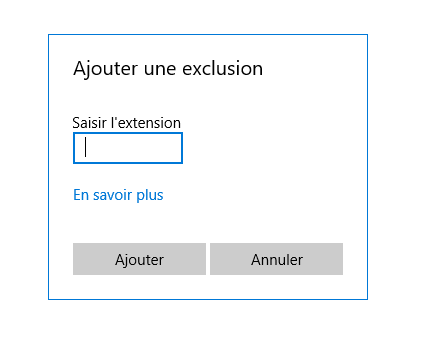
Pour les type de fichiers ou processus, il faudra saisir l’extension ou le nom du processus.
 

image.png


Si vous n'y arrivez pas ou ne voulez pas créer d'exception, vous pouvez aussi désactiver temporairement votre antivirus.


Etape 1 :

- Installez Arcanum (versions CD, GoG, ou Steam).

- Avec la version GoG, ne cliquez pas sur "Lancer" à la fin de l'installation, sinon le processus risque de rester actif malgré un échec du lancement, empêchant par la suite la bonne installation du patch non officiel. Cliquez donc sur "Fermer"

- Attention, en installant depuis le(s) CD(s) et si vous avez plusieurs disque durs: l'installateur a tendance à choisir les disques D ou suivants. Pensez à bien modifier le chemin d'accès en remplaçant la lettre du lecteur par C.

- Avec la version Steam, il est probable que le jeu ne se lancera plus via Steam, veuillez utiliser le raccourci fourni sur le bureau pour lancer le jeu.


Etape 1b :

Si vous installez depuis un cd, installez le dernier patch du jeu dispo ici (fr) ou ici (anglais). Choisissez selon la langue dans laquelle votre jeu est installé.

Il n'y a pas besoin d'installer de patch officiel avec la version GoG ou Steam, c'est d'ailleurs vivement déconseillé.


Tous les fichiers qui suivent doivent être placés dans le répertoire "racine" de Arcanum, c'est à dire là ou vous l'avez installé. Par exemple :  C:\\GoG Games\Arcanum. A vous de bien vérifier le chemin d'accès de votre installation.
Si le fichier est une archive, l'extraire avec
7-zip. Ensuite, il suffit de copier-coller le contenu de chaque dossier dans le dossier racine de Arcanum. Remplacer les fichiers quand demandé.


Etape 2 : (Patch non officiel, recommandé) :

Installez l'UAP (Unofficial Arcanum Patch). Ce patch créé par Drog Black Tooth corrige de nombreux bugs qui restaient et réactive du contenu abandonné par manque de temps, à la manière du patch non officiel de Fallout 2. Il ajoute également quelques fonctionnalités optionnelles utiles.

Note : Il ne résout pas toujours tous les soucis de compatibilités avec Windows 8 et 10, cela sera réglé dans une prochaine étape.


Cette version exécutable est compatible avec les versions GoG et Steam (qui ne fournissent le jeu qu'en anglais) et avec toutes les versions CD anglaises du jeu. Ce patch n'est donc pas compatible avec les CD en version française. Si vous êtes dans ce cas, nous vous recommandons de vous procurer Arcanum sur GoG.
 

Dernière version de l'UAP (2.0.2) : A télécharger ici.

Ce PNO ajoute quelques lignes de dialogues qui ne seront pas traduites, mais rares. Il ajoute aussi quelques nouveaux shémas de construction, qui ne seront pas traduits, mais rien de vraiment gênant.
 

- Ce patch contient déjà des patches qu'il fallait ajouter séparément dans les versions précédentes. Dont : Le HQ Townmaps (cartes des villes en haute résolution), le HQ Music (musique en haute qualité), le Patch Haute Résolution amélioré, le Virgil's Debug Menu (sélectionnable en option).

- Il contient également les 7 mods officiels du jeu : le pack de 6 mods officiels de Troïka (anglais) + l'extension officielle "rare" livrée avec les pré-commandes du jeu (anglais) : The Lost Dongeon of Souls Scenario.

- Il contient désormais un mod optionnel pour la sélection des races lors de la création du personnage. Les Orques, Ogres et Elfes Noirs peuvent désormais être joués, avec des modificateurs de réaction uniques comme pour les autres races.


Ce PNO ajoute quelques lignes de dialogues qui ne seront pas traduites, mais rares. Il ajoute aussi quelques nouveaux shémas de construction, qui ne seront pas traduits, mais rien de vraiment gênant.


Attention : Cocher la case "Race Mod" ajoute les 3 nouvelles races jouables et ajoute leur fiche de créationd e perosnnage en anglais. Ce mod a pour effet que le menu de départ et la création des personnages est en partie en anglais. Vous pouvez normalement retrouver les pages de créations de personnages en français en fin de liste. (le jeu reste traduit). Il ajoute aussi quelques nouvelles lignes de dialogues (insultes) pour ces races qui resteront en anglais.  Si vous ne vous intéressez pas aux nouvelles races, décochez la case.


Si l'idée de vous retrouver avec quelques lignes en anglais vous terrifie, vous pouvez choisir d'installer l'avant dernière version (1.5.1) à la place : A télécharger ici


Dans tous les cas, le contenu de ce patch en anglais sera traduit avec l'étape 4.


Etape 2b :
Installation des derniers modules officiels en français.

- Notez que nous vous proposons une version traduite en français du mod "Buried Secret" (par Tribloton de Arcanumlab), à cette adresse.
- Et au cas où votre jeu serait une verison anglaise, voici la version officielle en VF de Vormantown : ici


Etape 3 : (Traduction : de la version anglaise à la version française intégrale) :

Nécessaire si vous avez installé une version anglaise du jeu (GoG, Steam, ou version CD anglaise).

Ce pack de langage français traduira Arcanum intégralement : les textes, les voix et les cinématiques.


Compatible avec l'UAP et sa traduction. Mais attention, à installer impérativement avant la traduction de l'UAP (étape 4), sinon la traduction se fera mal et vous devrez recommencer votre installation à zéro.


Copiez-Collez simplement le contenu de l'archive dans votre répertoire d'installation en remplaçant les fichiers déjà présents.

A télécharger ici.


Etape 4 : (Traduire l'UAP en français) :

Elle sert uniquement à traduire l'UAP.
 

Que vous ayez choisi l'UAP 200611 (2.0.2 ) ou l'UAP 191004 (1.5.1)à l'étape 2 :

Copiez le contenu de l'archive PNOv081229 VF.2.e dans le répertoire d'installation pour traduire l'UAP en français.
Veuillez utiliser la dernière version du logiciel 7-zip (il ne se met pas à jour automatiquement) pour extraire l'archive avec succès.
En cas d'archive corrompue, veuillez lire attentivement la description du fichier.


Note :  Cette traduction est basée sur la version 081229 de l'UAP. Il existe une version plus récente (basée sur la v091225) de la traduction, mais celle-ci ajoute trop de bugs. Rassurez-vous, elle n'ajoutait que la traduction d'une poignée de lignes oubliées dans la version précédente (à propos des voyages en train). Depuis, une petite quantité de lignes ont été modifiées (selon changelog), mais rien de bloquant.


Etape 4B
Remplacez le fichier Arcanum8.dat à la racine du jeu par celui-ci : cela corrige un bug qui empêchait de donner des ordres à ses compagnons avec le clic droit (obligeant à passer par des commandes textuelles). Merci à MidoOeuf pour le fix.
Arcanum8.dat


Etape 5 : (optionnel) :

"Limit Cap Remover patch" ; enlever la limitation d'évolution des personnages au niveau 50.

Si vous avez été gêné par la limite de niveau à 50 lors d'une précédente partie, faites-la sauter.
A vrai dire, c'est conseillé de toute façon pour une meilleure jouabilité en fin de partie.

Le patch se trouve par ici .

Citation

Installation :

- Placez le fichier "xp_level.mes" (nommé de manière exacte) dans le dossier Arcanum --> data --> rules. Si le dossier n'existe pas, créez-le.

- Placez le ficher "arcanum50patch.exe" dans le dossier d'installation d'Arcanum et exécutez-le. Choisissez une valeur de 1 à 127 pour choisir la nouvelle limite de niveau.
- Appuyez Enter pour confirmer et Enter à nouveau pour quitter.


Etape 6a : (optionnel, recommandé) :

Installez le patch de rééquilibrage des armes de tir. Ce patch créé par Otto Kruppp, rééquilibre les armes dans le jeu. Ce rééquilibrage est très appréciable, voire vital, pour jouer orienté technologiste. Il apporte - notamment - ces modifications : "Tous les pistolets obtiennent un bonus de portée de +5. Les fusils ont un bonus de portée de +10. Les fusils en vente dans les magasins ont été rééquilibrés." Lire le fichier texte joint pour plus de détails.

Citation

Installation :

- Copiez-collez le dossier "data" dans le dossier racine de Arcanum. Remplacez les fichiers si demandé.
- Vous pouvez l'installer sur une partie en cours, les modifications seront appliquées directement.

Disponible ici .


Etape 6b : (optionnel, recommandé) :
Installez le patch "Munitions légères"Grâce à ce patch, les munitions ne pèseront plus rien. Très utile, et même conseillé pour ce jeu ! Sans cela, jouer technologiste est rendu difficile par le poids des différentes munitions. Les objets concernés sont : les balles, les flèches, les piles et le carburant.

Citation

Installation :

- Copiez-collez le dossier "data" dans le dossier racine de Arcanum. Remplacez les fichiers si demandé.
- Vous pouvez l'installer sur une partie en cours, les modifications seront appliquées directement.

Disponible : ici .


Etape 6c : (optionnel, recommandé) :
Installez le patch "Silence Elémental". Ce correctif permet de rendre silencieux les premiers sorts élémentaux après leur lancement, ce qui met fin au bruit constant qu'ils émettent tant qu'ils sont actifs. Certains sont en effet gêné par ces sons. Les sorts affectés sont : Vitalité de l'Air, Force de la Terre, Agilité du Feu et Endurance de l'Eau.

Citation

Installation :

- Copiez-collez le fichier "snd_spell" dans le dossier "Arcanum --> data --> sound". Si le répertoire "sound" n'existe pas, créez-le.
- Vous pouvez l'installer sur une partie en cours, les modifications seront appliquées directement.

Disponible : ici .


Etape 7 : (Réglages de compatibilité pour W7, W8, W10).
 

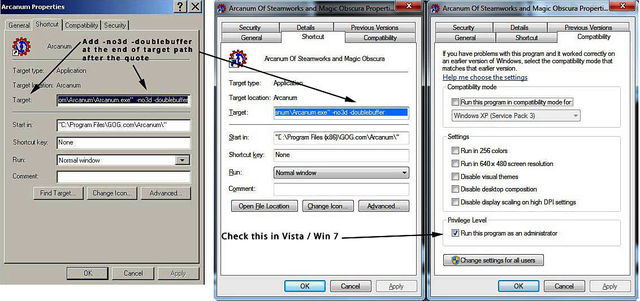
Réglages de compatibilité pour Windows 7, 8, et 10 + régler les problèmes d'affichage & jeu lent et saccadé & crash. La plupart des utilisateurs de Windows 7, 8, et 10 auront des problèmes d'affichage et/ou un jeu saccadé et/ou des plantages du jeu lors de la sauvegarde (w8 & w10). Voici comment y remédier :

Windows 7, 8 et 10 : Allez dans les "Propriétés" de l'exécutable du jeu ou de son raccourci et cochez "Exécuter en tant qu'administrateur" dans l'onglet "Compatibilité".


Puis, faites les réglages suivants :

compatibilite.jpg 

Il faudra utiliser un raccourci pour ouvrir le jeu. Dans les propriétés de celui-ci, comme sur l'image, ajoutez -no3d -doublebuffer dans la case "Target" ou "Cible" en français. Faites de même avec tous les raccourcis que vous serez susceptible d'utiliser (menu démarrer, bureau, etc).
Vous pouvez n'utiliser que la commande -no3d : cela fonctionne la plupart du temps.


Spécifique à Windows 8 et 10 :

Note : la dernière version de l'UAP ne devrait pas nécessiter ce patch de compatibilité pour W10. Si vous constatez des soucis (tels que jeu lent et saccadé & crash lors de la sauvagarde), suivez cette étape :

Copiez le contenu du patch pour windows 8 & 10 dans le répertoire d'installation d'Arcanum. Remplacez le(s) fichier(s) déjà existant(s).

Le patch pour Windows 8 & 10 (issu de wined3d) est disponible ici .


Attention : dans tous les cas, ne pas jouer en fenêtré et/ou avec le commande -window si vous utilisez la commande -doublebuffer : les 2 sont incompatibles.
 

En cas de soucis avec les textes ingame :
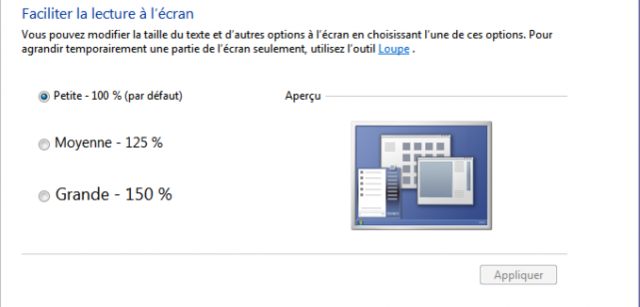
Cette partie s'adresse à une minorité d'utilisateurs qui ont changé ce paramètre précédemment. Assurez-vous que la taille du texte dans Windows est définie à 100 % (sur Windows 7 : Panneau de configuration\Tous les éléments du Panneau de configuration\Affichage ; sur Windows 10 : clic-droit sur le bureau --> "Paramètres d'affichage") :

100.PNG


Etape finale : (optionnel : les mods, le manuel & autres) :

Il est recommandé de redémarrer votre ordinateur à la fin de l'installation.

Si vous avez dû changer vos paramètres de langues dans Windows pour "Français (France)" ou "Français (Standard)" (joueurs suisses, belges, canadiens, etc. - étape 0 de ce tuto), pensez à restaurer vos paramètres de langues avant de redémarrer.


Munissez-vous du manuel, de portraits additionnels pour vos personnages, etc. 


Vous avez terminé le jeu ? Essayez l'un des mods officiels de Troïka (ils se jouent indépendamment du jeu) :

Pour charger un mod et/ou vos sauvegardes relatives au mod en question, chargez-le dans les options du menu principal.


- Pensez à essayez le mod Vormantown inclus avec le jeu de base. Si vous n'avez pas un version française du jeu (version CD), vous pouvez vous procurer le mod en version française --> ici.

- Le pack de 6 mods officiels de Troïka (anglais) --> ici (inclus dans le patch non officiel).

- Le mod "Buried Secret" inclus dans le pack ci-dessus existe traduit en français (par Tribloton de Arcanumlab) --> ici .

- Version officielle de Vormantown, en VF (fourni avec le jeu): ici

- Extension officielle "rare" livrée avec les pré-commandes du jeu (anglais) : The Lost Dongeon of Souls Scenario --> ici (inclus dans le patch non officiel).


Tous les téléchargements en rapport avec Arcanum : ici .


------------------------------------------------------------------------------------------------------------------------------------------------------------------------------------------------------
Note personelle :
Avec le PNO 2.0.2
- En cas d'artefacts et de jeu pas fluide, ou d'impossibilité de jouer en plein écran, précisier de ne pas installer le Patch HD de l'UPA2.0.2, et proposer d'installer le Patch HD 1.5 à la place (fichier numéroté 😎
- En cas de souris invisible suite à cela, ajouter ddrw2.1.dll (fichier numéroté 8b)


Modifié par Dr Gast

  • Réponses 188
  • Vues 126,8 k
  • Créé
  • Dernière réponse

Meilleurs contributeurs dans ce sujet

Most Popular Posts

  • Salut tout le monde ! Je viens de terminer Arcanum et j'en profite pour vous remercier pour le tuto et toutes les infos. Petit retour personnel sur mon expérience, si jamais ça peut servir à

  • Hell Tiger
    Hell Tiger

    tu a un anti virus ? je sais que windows defender casse parfois les pieds avec certains .EXE

  • Salut! Merci pour ce tuto que je viens de suivre. J'ai cependant du faire quelques adaptations, je vous fais par de mon retour d'expérience si ça peut en aider d'autres:   Étape 1:Je su
Images postées
Featured Replies

Posté(e)
  • Auteur
Citation

Il ne s'ouvre pas. Visiblement il n'est pas reconnu comme archive.

Si ton système affiche les extensions de fichier, tu peux vérifier si le fichier a été téléchargé avec succès. Si l'extension est .7z, le fichier est entier, si l'extension est .part, le téléchargement s'est interrompu.

Ensuite, il faut installer 7-zip puis faire clic-droit sur l'archive Arcanum.7z, puis sélectionner 7-zip --> Extract to Arcanum.


Posté(e)
  • Auteur

Stp, teste après chaque étape, afin que je sache précisément ce qui fonctionnera ou non pour le tuto.

Les dernières astuces que j'ai sous le coude ou que j'ai pu trouver ici et là...


a)

Désactiver la mise à l'échelle + mode administrateur :

image.png


b)

Désactiver la v-sync dans les drivers. C'est par ici ; sélectionner "Désactiver..."  :

vsync.PNG


c)

Trouvé sur un forum anglophone :

Citation

"Le seul "correctif" que j'ai trouvé est de faire ALT-TAB et puis de re-sélectionner le jeu, ou de l'exécuter en mode fenêtré. Personnellement, parce que j'aime jouer en plein écran, j'utilise la première solution."

Essaie d'abord la technique du ALT+Tab, sinon essaie de paramétrer le highres patch 1.5 en fenêtré -->

Citation

Windowed = 1 // 0 = fullscreen mode, 1 = windowed mode                                Jouer en fenêtré. Fait crasher le jeu au lancement chez moi.

Il faut du coup désactiver le doublebuffer, 2 lignes plus bas. Cela a fait crasher le jeu chez moi, mais ça peut fonctionner chez toi.


Pour résumer :


1)

Essayer de lancer le jeu avec mon archive. Si pas concluant, essayer l'astuce a). Si pas réglé, essayer l'astuce b). Tester. Si pas réglé, tester l'astuce c),


2)

Refaire une installation complète.

Ne pas oublier de faire ce réglage à l'installation du highres patch 1.5 :

Citation

DDrawWrapper = 0 // 1 = install DDrawCompat wrapper                                   Ajoute la compatibilité DirectDraw.
                                                                                                                          Obligatoire sur Windows 8 et 10, pas activé par défaut. Donc le cas échéant, à vous
                                                                                                                          de l'activer, en remplaçant le 0 par 1.


Puis tester. Si pas réglé, remplacer le draw.dll du dossier racine avec le draw.dll du dossier HighRes. Tester. Si pas réglé, remplacer avec l'autre version en pièce jointe (0.2.1, ddraw 0.2.1.zip). Tester. Si pas réglé, essayer l'astuce a). Tester. Si pas réglé, essayer l'astuce b). Tester. Si pas réglé, tester l'astuce c).


Tiens moi de ce que tu as fait, et des résultats que tu auras obtenu.


Posté(e)

1) Tentative d'ouverture de l'archive : Echec.

Le dossier est bien un .7z et j'ai lancé "Extraire vers Arcanum" ça échoue.

864172508_ARCANUMARCHIVEZip.jpg.18f39442e316dd69a360a47d4f6deeda.jpg

1) astuce b)

Le réglage était déjà sur "désactivation".


astuce a)

L'interface n'est pas exactement la même pour moi. J'ai coché ce qui me paraît correspondre. Pas d'amélioration au lancement du jeu.

154404764_ARCANUMmodif1.thumb.jpg.c4b411b44e4ae927883d4e8966b9a752.jpg


Posté(e)

astuce c)

Le jeu se lance correctement en fenêtré, mais aucune amélioration de mon problème de souris invisible.


Pour la manipulation ALT+TAB, désolé je ne comprends pas ce qu'il faut faire. "re-sélectionner" je ne comprends pas à quelle étape exacte ça correspond. Je fais ALT+TAB et je relance ? Il faut garder la fenêtre ouverte pour cliquer directement après le ALT+TAB ? Il faut passer par le raccourci ? Pas clair pour moi ... 

Posté(e)

2) Installation refaite (uniquement étapes 1, 2, 4 et 9)


- Compatibilité DDrawWrapper vérifiée : aucune amélioration.

- Remplacement du ddraw.dll par celui du dossier HighRes : aucune amélioration.

- Remplacement du ddraw.dll par la version 0.2.1 : problème réglé


Difficile pour moi de comprendre, vu que j'avais déjà testé ce changement de fichier auparavant. Il y avait sans doute un paramètre différent que je n'ai pas pris en compte.

Je retente une installation complète avec tous les patches cette fois, pour vérifier que ça fonctionne toujours.


Posté(e)

Problème réglé, je confirme.

Installation (CD en Français) refaite avec étapes 1, 2, 4, 5, 6 et 9 (Je ne souhaitais pas installer les patches des étapes 7 et 8).

La version ddraw.dll 0.2.1 a bel et bien réglé mon problème de souris invisible.


Précision : l'anti-virus Avira était levé, tout comme Windows Defender (avec une exclusion).


Merci pour ton aide, tes conseils et le Tuto.


Posté(e)
  • Auteur

Bingo, on a trouvé la bonne méthode et le bon ddraw.dll !

Content d'avoir pu aider et merci pour tes retours. :) Je vais modifier le tuto en conséquence.


Citation

Pour la manipulation ALT+TAB, désolé je ne comprends pas ce qu'il faut faire. "re-sélectionner" je ne comprends pas à quelle étape exacte ça correspond. Je fais ALT+TAB et je relance ? Il faut garder la fenêtre ouverte pour cliquer directement après le ALT+TAB ? Il faut passer par le raccourci ? Pas clair pour moi ...


Les touches ALT+TAB pressées en même temps te font retourner sur le bureau de Windows sans quitter le jeu. Ensuite, il s'agissait de resélectionner le jeu dans la barre des tâches, la barre horizontale en bas de l'écran.


Posté(e)
Il y a 6 heures, Dr Gast a dit :

Bingo, on a trouvé la bonne méthode et le bon ddraw.dll !

Content d'avoir pu aider et merci pour tes retours. :) Je vais modifier le tuto en conséquence.


De rien. Content aussi d'avoir pu aider à ma mesure.

Il y a 6 heures, Dr Gast a dit :

Les touches ALT+TAB pressées en même temps te font retourner sur le bureau de Windows sans quitter le jeu. Ensuite, il s'agissait de resélectionner le jeu dans la barre des tâches, la barre horizontale en bas de l'écran.


Ok, il y avait donc le sous-entendu que l'on était déjà sur le jeu !! Euh... en effet, ça va mieux en le disant ! Comme quoi une citation hors-contexte c'est toujours particulier... Merci.

Posté(e)
  • Auteur

Edit : Est-ce que les menus sont plus sombres, actuellement, avec le ddraw 0.2.1 ?


Pourrais-tu essayer un truc pour moi, stp ?

Il s'agit de télécharger cette archive - c'est l'ancien patch de compatibilité w8 & w10 - et de copier les 3 fichiers présents dans le dossier Arcanum...

3.PNG

... et de me dire si ça fonctionne moins bien, mieux, ou pareil ?


SI cela cause le moindre problème à ton installation, il te suffira de supprimer les fichiers librine.dll et wined3d.dll, et de re-remplacer le fichier ddraw.dll par cela de la version 0.2.1  pour que ton installation soit comme avant.

ddraw 0.2.1 par Narzoul.zip


  • 2 semaines après...
Posté(e)
Le 11/03/2019 à 1:04 AM, Dr Gast a dit :

Edit : Est-ce que les menus sont plus sombres, actuellement, avec le ddraw 0.2.1 ?


Pourrais-tu essayer un truc pour moi, stp ?

Il s'agit de télécharger cette archive - c'est l'ancien patch de compatibilité w8 & w10 - et de copier les 3 fichiers présents dans le dossier Arcanum...

3.PNG

... et de me dire si ça fonctionne moins bien, mieux, ou pareil ?


Re !

Je n'ai pas encore testé sur cette installation l'ajout des 3 fichiers, j'avais déjà relancé la partie et je ne voulais pas avoir à tout reprendre du début en cas de souci. Cela dit, je les avais déjà trouvés en fouinant sur le net et je les avais ajoutés dans un de mes précédents tests d'installation, sans que ça cause de souci particulier. Je ferai le test ultérieurement sur l'installation fiable actuelle et je te dirai ce que ça donne.


Sinon, points positifs après pas mal d'heures de jeu depuis notre dernier contact : Le jeu tourne très bien, si l'on excepte quelques (très rares) freeze et quelques (très rares) "déco" sauvages. Ramené au nombre d'heures jouées, c'est vraiment très négligeable, mais je conseille quand même des sauvegardes assez régulières, au cas où.


Est-ce que les menus sont plus sombres avec le ddraw 0.2.1 ?

Aucunement en ce qui me concerne. Tout est nickel au plan graphique d'une manière générale. Idem pour la fluidité.


Mon seul souci - mais là je n'ai aucune idée de la cause - c'est que je suis bloqué techniquement exactement au même endroit que là où j'étais bloqué il y a quelques années. Autour de la fontaine de Pélogien, à Tulla, les symboles au sol ne s'allument pas pour pouvoir lui parler. Les autres symboles - pour ouvrir les maisons - s'allument, les portes s'ouvrent... mais pas moyens d'allumer les symboles de la fontaine et d'entrer en dialogue.


J'ai donc refait toute mon ancienne partie pour en arriver... au même point de blocage technique. C'est même pire qu'il y a quelques années, sur un pc moins performant, puisque je crois qu'à l'époque les symboles s'allumaient mais que rien ne se passait.

Je ne finirai donc jamais ce jeu. Pleurons sur ma misère... Mais j'aurai au moins réussi à le réinstaller, ça sera ma satisfaction !

Modifié par Pharnaüm
Précisions pour la clarté du texte

Posté(e)
  • Auteur
Il y a 3 heures, Pharnaüm a dit :

Je n'ai pas encore testé sur cette installation l'ajout des 3 fichiers, j'avais déjà relancé la partie et je ne voulais pas avoir à tout reprendre du début en cas de souci. Cela dit, je les avais déjà trouvés en fouinant sur le net et je les avais ajoutés dans un de mes précédents tests d'installation, sans que ça cause de souci particulier. Je ferai le test ultérieurement sur l'installation fiable actuelle et je te dirai ce que ça donne.

Oui, merci !


Il y a 3 heures, Pharnaüm a dit :

J'ai donc refait toute mon ancienne partie pour en arriver... au même point de blocage technique. C'est même pire qu'il y a quelques années, sur un pc moins performant, puisque je crois qu'à l'époque les symboles s'allumaient mais que rien ne se passait.

Voilà ce que j'ai pu trouver :


<< Pour parler à Pélogien, c´est plutôt chiant. Voici la marche à suivre.

Tout d´abord, il doit être aux alentours de minuit pour pouvoir lui parler ( pour qu´il apparaisse). Regardez la fresque, et notez-la quelque part : les formes ( étoile, spirale...) et les école de magie autour. Ca nous donne : autour de l´étoile : Mental, Meta, Temporel, Divination ; autour de la croix : les 4 éléments, etc. Ensuite, allez appuyer sur les symboles des écoles dans l´ordre où ils apparaissent autour des symboles de la fresque dans le sens des aiguilles d´une montre : par exemple, pour l´étoile, ça donnera Divination, Meta, Mental, Temporel. Puis, allez voir la maison avec le symbole adéquat, devant laquelle se trouve le dernier symbole. Ca ouvre la porte, et vous pouvez entrer prendre ce qu´il y a dedans. Dans 3 maisons vous trouverez des livres, et dans la 4eme vous verrez une amulette. Sinon, vous pouvez utiliser vos compétences en crochetage. Après cela, aller allumer les symboles autour de la fontaine. L´ordre est le suivant : étoile à 4 branches, spirale, étoile à 5 branches, rond avec la croix, ancien symbole de la magie. >>


C'est peut-être ce qu'il te manque  : il faut porter le médaillon trouvé dans une des bâtisses pour allumer les derniers symboles. Pélogien apparaît vers minuit, au besoin attendre.


<< Dans ces bâtiments,tu trouveras l´amulette de pélogien et quatre bouquins numérotés.
Ensuite,mets l´amulette. marche sur les signes autour de la fontaine dans l´ordre des bouquins numérotés ( donc lis les pour savoir sur quel signe marcher) ensuite marche sur celui qui n´a pas été représenté en dernier et voila!  >>


Posté(e)

Merci pour ta démarche, mais mon problème n'était pas là, c'était uniquement technique. Pour l'histoire j'avais la bonne réponse et je savais exactement ce qu'il fallait faire avec les symboles de la fontaine (médaillon + symboles dans l'ordre). Mais rien ne se passait, alors que ça devait déclencher la discussion.


J'ai résolu le problème hier. Cette fois c'était juste un oubli du médaillon dans la précipitation. Mais à l'époque, sur mon ancien PC, ça bloquait même avec le médaillon !


Du coup, cette fois ça y est, mon problème est résolu et... j'ai pu enfin découvrir la suite.

Posté(e)

TEST fait avec les 3 fichiers.


C'est (très) nettement moins fluide et j'ai de (très) gros souci avec les textures. Limite injouable en fait. On peut faire évoluer, parler et agir le personnage, mais certaines parties de l'écran font ponctuellement des grosses traînées de pixels ou de je ne sais quoi, du vert, du rouge...

Bref, j'ai réinstallé le ddraw.dll 0.2.1. C'est la nuit et le jour.

Remarques personnelles sur certains patches :


J'ai terminé le jeu avec un perso de niveau 37 et un groupe de persos de niveau inférieur ou égal. Donc je suis très dubitatif sur les patches qui proposent d'aller au-delà du niveau 50 (à moins qu'il y ait d'autres raisons ?) pour terminer le jeu dans de bonnes conditions de réussite. C'est vrai que la présence de Barnabé aide énormément, je ne sais pas ce que ça aurait donné sans lui.


Idem pour les munitions légères. J'avais un technologiste spécialisé en armes à feu et je suis parti dans le Néant avec 250 balles environ et un encombrement modeste. Enfin, après chacun son mode de jeu, bien sûr. Précision : j'étais en mode difficile. Donc les combats sont tout à fait gérables sans ces patches et sans être sur-équipé.

Posté(e)
  • Auteur

Merci pour ton retour ; le tuto est donc au top.


Le patch permettant d'aller au-delà du niveau 50 est surtout utile sans le patch de rééquilibrage des armes, car les technologistes sont trop faibles de base. J'ai retiré ma recommandation, car c'est probablement le moins utile des patches.


Le patch des munitions légères reprend ce qui se fait de plus en plus : des munitions sans poids (ou très légères).


Content que tu aies pu terminer ce jeu !


Posté(e)
Il y a 21 heures, Dr Gast a dit :

Merci pour ton retour ; le tuto est donc au top.


Le patch permettant d'aller au-delà du niveau 50 est surtout utile sans le patch de rééquilibrage des armes, car les technologistes sont trop faibles de base. J'ai retiré ma recommandation, car c'est probablement le moins utile des patches.


Le patch des munitions légères reprend ce qui se fait de plus en plus : des munitions sans poids (ou très légères).


Content que tu aies pu terminer ce jeu !


C'est vrai que le technologiste seul a de faibles chances de survie, même avec un Virgile vigilant. Mais je crois que le groupe (et les cocktails molotovs !) peuvent compenser son infériorité. La preuve en est, je n'avais pas non plus téléchargé le patch de rééquilibrage.

MAIS !... Barnabé était là !... Et franchement, si on a de quoi le soigner au bon moment et le réanimer en cas de mort, lorsqu'il se met en mode "terminator" ça rattrape très très largement les faiblesses de son maître ! (Exception faite du revolver de Vendigroth qui est vraiment puissant).


Maintenant je me relance dans un autre jeu de la même époque, pour voir si je serai plus à l'aise avec souris / clavier que sur mon 17" d'autrefois, en 2002.

Me voilà donc reparti sur Arx Fatalis, et devinez quoi... ma souris ne s'affiche que sur des portions de décor ! Encore et toujours cette satanée souris ! L'aventure continue... :)

Posté(e)

Plus de souris et des crashs... Ok je vois ce que donne le ddraw.dll 0.2.1 et le reste.


Il y a aussi des infos dans le Lisezmoi. Ils demande de reconfigurer tel ou tel fichier selon le problème, mais en allant là où le jeu s'est téléchargé (sur Program Files), je ne vois pas du tout ces fichiers. D'ailleurs, il n'y a quasiment aucun dossier. Pas simple...


Je m'interroge aussi sur la résolution, mais bon, je vais éviter de sortir du thème initial, "Arcanum", qui bénéficie d'un excellent Tuto lu et approuvé.

Posté(e)

Bonjour,


1. Pour la section 9b il me semble que l'exemple (capture d'écran) est pour une carte Nvidia ...

Si c'est bien le cas, pourriez vous mettre aussi celui pour une carte AMD (en laissant apparaître le cheminement pour arriver sur la bonne page) svp ?


2. Existe une version document texte du tutoriel ?


Sinon, pour information, le jeu est à 1.39 euros sur gog ce jour -> je l'ai acheté ;) 

Modifié par Sergio Tout Court

Posté(e)
  • Auteur

Bonjour,


1. Le screen est valable pour Nvidia comme pour AMD, il s'agit d'un réglage Windows. Le chemin est indiqué : sur Windows 7 : Panneau de configuration\Tous les éléments du Panneau de configuration\Affichage ; sur Windows 10 : clic-droit sur le bureau --> "Paramètres d'affichage".

Cette partie s'adresse à une minorité d'utilisateurs qui ont changé ce paramètre précédemment.


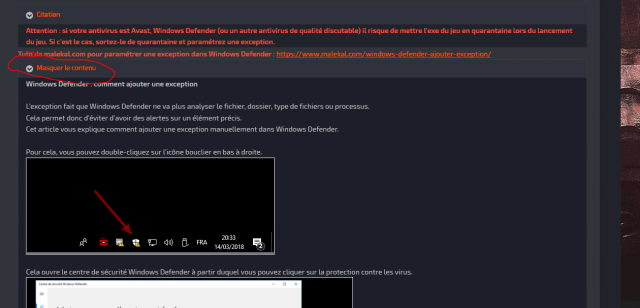
2. Pour avoir une version texte, tu peux copier-coller le tuto dans Word. Au besoin, n'oublie pas d'ouvrir le contenu masqué avant :

Capture.PNG

Posté(e)

oui j'ai trouvé pour la carte AMD sous w8.1 64 bits (idem pour Nvidia)


- Bouton droit sur le bureau

- Personnaliser

- Cliquer sur 'Affichage' (en bas à gauche)

- Cocher 'me laisser choisir un niveau de mise à l'échelle pour tous les affichages'

- Vérifier/Mettre à 100 %

- Cliquer sur 'Appliquer'


*****


Vu pour le tutoriel texte et merci d'avoir indiqué la présence de contenus masqués !


-> le jeu GOG semble fonctionner tel qu'il est vendu sans avoir a faire de manipulations (ce qui n'est pas toujours le  cas, ceci étant dit, il y a tjrs une solution).


->Pour le passer en Fr (entre autres), J'aurai a faire toutes ces manipulations sur mon PC déconnecté.  Ne disposant pas d'internet chez moi,  il me faudra donc rapatrier tous les patchs indiqués et un tutoriel au format  texte  indiquant précisément quels fichiers téléchargés correspondent à chaque étape.


Ou alors, je mettrai chaque patchs dans un sous répertoire qui sera nommé avec le n° d'étape ...


a voir, je vous tiendrais au courant ultérieurement !


Modifié par Sergio Tout Court

  • 2 semaines après...
Posté(e)

Bonjour,


J'ai préparé cela "ici" :


- document texte (en bleu ce sont les répertoires ou sont les fichiers de chaque étape)


http://didier.merle1.free.fr/TEMP/Arcanum_FR.odt


- téléchargement et décompression des fichiers  (dans les répertoires correspondant à chaque étape)


http://didier.merle1.free.fr/TEMP/Arca.jpg


+ le manuel FR ...


si qqn voit une erreur merci de le signaler avant de faire les manipulations "chez moi" !

Modifié par Sergio Tout Court

Rejoindre la conversation

Vous pouvez publier maintenant et vous inscrire plus tard. Si vous avez un compte, connectez-vous maintenant pour publier avec votre compte.
Remarque : votre message nécessitera l’approbation d’un modérateur avant de pouvoir être visible.

Invité
Répondre à ce sujet…

En ligne récemment 0

  • Aucun utilisateur enregistré regarde cette page.

Account

Navigation

Rechercher

Rechercher

Configure browser push notifications

Chrome (Android)
  1. Tap the lock icon next to the address bar.
  2. Tap Permissions → Notifications.
  3. Adjust your preference.
Chrome (Desktop)
  1. Click the padlock icon in the address bar.
  2. Select Site settings.
  3. Find Notifications and adjust your preference.