Aller au contenu
View in the app

A better way to browse. Learn more.

Fallout Génération

A full-screen app on your home screen with push notifications, badges and more.

To install this app on iOS and iPadOS
  1. Tap the Share icon in Safari
  2. Scroll the menu and tap Add to Home Screen.
  3. Tap Add in the top-right corner.
To install this app on Android
  1. Tap the 3-dot menu (⋮) in the top-right corner of the browser.
  2. Tap Add to Home screen or Install app.
  3. Confirm by tapping Install.

Tuto d'installation d'Arcanum [Windows XP, 7, 8, 10]

Posté(e)
  • Message populaire

Corrigé et mis à jour le 30.03.2024

N'hésitez pas à demander de l'aide en cas de difficultés, ou à nous rapporter les éventuelles erreurs/nouveautés.


Voici comment installer le jeu de manière optimale, en français, depuis le CD français, le CD anglais, ou la version GoG (anglais). Tout pour y jouer dans la modernité !

Cela peut paraître beaucoup, mais certaines étapes ne s'appliqueront pas à vous. Cela est clairement expliqué pas à pas.

Bien sûr, si vous voulez y jouer en anglais, vous pouvez le faire en vous basant sur ce processus.

Tous les téléchargements en rapport avec Arcanum : ici .


Etape 0, les informations importantes :


Note A, valable pour l'installation depuis un CD :

Pour les utilisateurs suisses, belges, canadiens, etc. qui ont paramétré Windows en "Français (Suisse)" ou "Français (Belge)", changez les paramètres de langue en "Français (France)" ou "Français (Standard)". Il ne s'agit pas du clavier mais bien des paramètres Windows. Sur Windows 7, il faut aller dans Panneau de Configuration --> Région et Langue --> Format.
Il est conseillé de redémarrer avant de procéder à l'installation.
Vous pourrez remettre vos paramètres d'origine une fois l'installation complète.


Note B :

Ne pas installer dans un dossier "Program Files" ou "Programmes". Tout comme les Fallout et de nombreux "vieux" jeux, cela causerait des problèmes.


Quand vous aurez terminé, pensez à redémarrez votre ordinateur par "précaution".


Citation

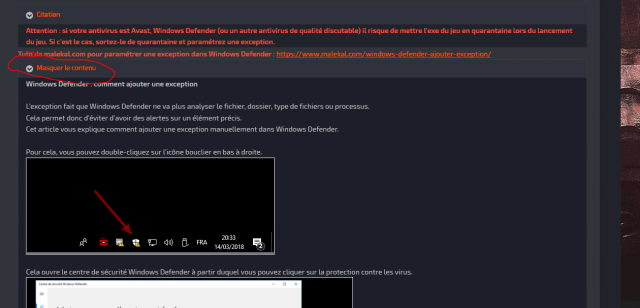
Attention : si votre antivirus est Avast, Windows Defender (ou un autre antivirus de qualité discutable) il risque de mettre l'exe du jeu en quarantaine lors du lancement du jeu. Si c'est le cas, sortez-le de quarantaine et paramétrez une exception.

Tuto de malekal.com pour paramétrer une exception dans Windows Defender : https://www.malekal.com/windows-defender-ajouter-exception/

Révélation

Windows Defender : comment ajouter une exception


L’exception fait que Windows Defender ne va plus analyser le fichier, dossier, type de fichiers ou processus.
Cela permet donc d’éviter d’avoir des alertes sur un élément précis.
Cet article vous explique comment ajouter une exception manuellement dans Windows Defender.


Pour cela, vous pouvez double-cliquez sur l’icône bouclier en bas à droite.

image.png


Cela ouvre le centre de sécurité Windows Defender à partir duquel vous pouvez cliquer sur la protection contre les virus.

image.png
Sur la fenêtre de protection contre les virus et menaces, cliquez sur Paramètres de protection contre virus et menaces.
image.png
 
Déroulez la fenêtre puis cliquez sur Ajouter ou supprimer des exclusions.
image.png
 
A partir de là, vous pouvez gérer les exclusions.
Notamment, en supprimer ou en ajouter à partir du bouton +.
Il faut choisir ensuite le type d’exclusion.
image.png
 
Dans le cas d’un fichier ou dossier, un bouton parcourir permet de naviguer dans les dossiers pour sélectionner ce dernier.
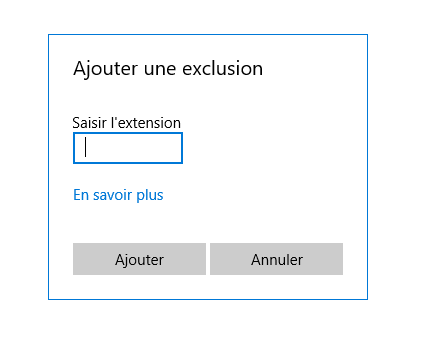
Pour les type de fichiers ou processus, il faudra saisir l’extension ou le nom du processus.
 

image.png


Si vous n'y arrivez pas ou ne voulez pas créer d'exception, vous pouvez aussi désactiver temporairement votre antivirus.


Etape 1 :

- Installez Arcanum (versions CD, GoG, ou Steam).

- Avec la version GoG, ne cliquez pas sur "Lancer" à la fin de l'installation, sinon le processus risque de rester actif malgré un échec du lancement, empêchant par la suite la bonne installation du patch non officiel. Cliquez donc sur "Fermer"

- Attention, en installant depuis le(s) CD(s) et si vous avez plusieurs disque durs: l'installateur a tendance à choisir les disques D ou suivants. Pensez à bien modifier le chemin d'accès en remplaçant la lettre du lecteur par C.

- Avec la version Steam, il est probable que le jeu ne se lancera plus via Steam, veuillez utiliser le raccourci fourni sur le bureau pour lancer le jeu.


Etape 1b :

Si vous installez depuis un cd, installez le dernier patch du jeu dispo ici (fr) ou ici (anglais). Choisissez selon la langue dans laquelle votre jeu est installé.

Il n'y a pas besoin d'installer de patch officiel avec la version GoG ou Steam, c'est d'ailleurs vivement déconseillé.


Tous les fichiers qui suivent doivent être placés dans le répertoire "racine" de Arcanum, c'est à dire là ou vous l'avez installé. Par exemple :  C:\\GoG Games\Arcanum. A vous de bien vérifier le chemin d'accès de votre installation.
Si le fichier est une archive, l'extraire avec
7-zip. Ensuite, il suffit de copier-coller le contenu de chaque dossier dans le dossier racine de Arcanum. Remplacer les fichiers quand demandé.


Etape 2 : (Patch non officiel, recommandé) :

Installez l'UAP (Unofficial Arcanum Patch). Ce patch créé par Drog Black Tooth corrige de nombreux bugs qui restaient et réactive du contenu abandonné par manque de temps, à la manière du patch non officiel de Fallout 2. Il ajoute également quelques fonctionnalités optionnelles utiles.

Note : Il ne résout pas toujours tous les soucis de compatibilités avec Windows 8 et 10, cela sera réglé dans une prochaine étape.


Cette version exécutable est compatible avec les versions GoG et Steam (qui ne fournissent le jeu qu'en anglais) et avec toutes les versions CD anglaises du jeu. Ce patch n'est donc pas compatible avec les CD en version française. Si vous êtes dans ce cas, nous vous recommandons de vous procurer Arcanum sur GoG.
 

Dernière version de l'UAP (2.0.2) : A télécharger ici.

Ce PNO ajoute quelques lignes de dialogues qui ne seront pas traduites, mais rares. Il ajoute aussi quelques nouveaux shémas de construction, qui ne seront pas traduits, mais rien de vraiment gênant.
 

- Ce patch contient déjà des patches qu'il fallait ajouter séparément dans les versions précédentes. Dont : Le HQ Townmaps (cartes des villes en haute résolution), le HQ Music (musique en haute qualité), le Patch Haute Résolution amélioré, le Virgil's Debug Menu (sélectionnable en option).

- Il contient également les 7 mods officiels du jeu : le pack de 6 mods officiels de Troïka (anglais) + l'extension officielle "rare" livrée avec les pré-commandes du jeu (anglais) : The Lost Dongeon of Souls Scenario.

- Il contient désormais un mod optionnel pour la sélection des races lors de la création du personnage. Les Orques, Ogres et Elfes Noirs peuvent désormais être joués, avec des modificateurs de réaction uniques comme pour les autres races.


Ce PNO ajoute quelques lignes de dialogues qui ne seront pas traduites, mais rares. Il ajoute aussi quelques nouveaux shémas de construction, qui ne seront pas traduits, mais rien de vraiment gênant.


Attention : Cocher la case "Race Mod" ajoute les 3 nouvelles races jouables et ajoute leur fiche de créationd e perosnnage en anglais. Ce mod a pour effet que le menu de départ et la création des personnages est en partie en anglais. Vous pouvez normalement retrouver les pages de créations de personnages en français en fin de liste. (le jeu reste traduit). Il ajoute aussi quelques nouvelles lignes de dialogues (insultes) pour ces races qui resteront en anglais.  Si vous ne vous intéressez pas aux nouvelles races, décochez la case.


Si l'idée de vous retrouver avec quelques lignes en anglais vous terrifie, vous pouvez choisir d'installer l'avant dernière version (1.5.1) à la place : A télécharger ici


Dans tous les cas, le contenu de ce patch en anglais sera traduit avec l'étape 4.


Etape 2b :
Installation des derniers modules officiels en français.

- Notez que nous vous proposons une version traduite en français du mod "Buried Secret" (par Tribloton de Arcanumlab), à cette adresse.
- Et au cas où votre jeu serait une verison anglaise, voici la version officielle en VF de Vormantown : ici


Etape 3 : (Traduction : de la version anglaise à la version française intégrale) :

Nécessaire si vous avez installé une version anglaise du jeu (GoG, Steam, ou version CD anglaise).

Ce pack de langage français traduira Arcanum intégralement : les textes, les voix et les cinématiques.


Compatible avec l'UAP et sa traduction. Mais attention, à installer impérativement avant la traduction de l'UAP (étape 4), sinon la traduction se fera mal et vous devrez recommencer votre installation à zéro.


Copiez-Collez simplement le contenu de l'archive dans votre répertoire d'installation en remplaçant les fichiers déjà présents.

A télécharger ici.


Etape 4 : (Traduire l'UAP en français) :

Elle sert uniquement à traduire l'UAP.
 

Que vous ayez choisi l'UAP 200611 (2.0.2 ) ou l'UAP 191004 (1.5.1)à l'étape 2 :

Copiez le contenu de l'archive PNOv081229 VF.2.e dans le répertoire d'installation pour traduire l'UAP en français.
Veuillez utiliser la dernière version du logiciel 7-zip (il ne se met pas à jour automatiquement) pour extraire l'archive avec succès.
En cas d'archive corrompue, veuillez lire attentivement la description du fichier.


Note :  Cette traduction est basée sur la version 081229 de l'UAP. Il existe une version plus récente (basée sur la v091225) de la traduction, mais celle-ci ajoute trop de bugs. Rassurez-vous, elle n'ajoutait que la traduction d'une poignée de lignes oubliées dans la version précédente (à propos des voyages en train). Depuis, une petite quantité de lignes ont été modifiées (selon changelog), mais rien de bloquant.


Etape 4B
Remplacez le fichier Arcanum8.dat à la racine du jeu par celui-ci : cela corrige un bug qui empêchait de donner des ordres à ses compagnons avec le clic droit (obligeant à passer par des commandes textuelles). Merci à MidoOeuf pour le fix.
Arcanum8.dat


Etape 5 : (optionnel) :

"Limit Cap Remover patch" ; enlever la limitation d'évolution des personnages au niveau 50.

Si vous avez été gêné par la limite de niveau à 50 lors d'une précédente partie, faites-la sauter.
A vrai dire, c'est conseillé de toute façon pour une meilleure jouabilité en fin de partie.

Le patch se trouve par ici .

Citation

Installation :

- Placez le fichier "xp_level.mes" (nommé de manière exacte) dans le dossier Arcanum --> data --> rules. Si le dossier n'existe pas, créez-le.

- Placez le ficher "arcanum50patch.exe" dans le dossier d'installation d'Arcanum et exécutez-le. Choisissez une valeur de 1 à 127 pour choisir la nouvelle limite de niveau.
- Appuyez Enter pour confirmer et Enter à nouveau pour quitter.


Etape 6a : (optionnel, recommandé) :

Installez le patch de rééquilibrage des armes de tir. Ce patch créé par Otto Kruppp, rééquilibre les armes dans le jeu. Ce rééquilibrage est très appréciable, voire vital, pour jouer orienté technologiste. Il apporte - notamment - ces modifications : "Tous les pistolets obtiennent un bonus de portée de +5. Les fusils ont un bonus de portée de +10. Les fusils en vente dans les magasins ont été rééquilibrés." Lire le fichier texte joint pour plus de détails.

Citation

Installation :

- Copiez-collez le dossier "data" dans le dossier racine de Arcanum. Remplacez les fichiers si demandé.
- Vous pouvez l'installer sur une partie en cours, les modifications seront appliquées directement.

Disponible ici .


Etape 6b : (optionnel, recommandé) :
Installez le patch "Munitions légères"Grâce à ce patch, les munitions ne pèseront plus rien. Très utile, et même conseillé pour ce jeu ! Sans cela, jouer technologiste est rendu difficile par le poids des différentes munitions. Les objets concernés sont : les balles, les flèches, les piles et le carburant.

Citation

Installation :

- Copiez-collez le dossier "data" dans le dossier racine de Arcanum. Remplacez les fichiers si demandé.
- Vous pouvez l'installer sur une partie en cours, les modifications seront appliquées directement.

Disponible : ici .


Etape 6c : (optionnel, recommandé) :
Installez le patch "Silence Elémental". Ce correctif permet de rendre silencieux les premiers sorts élémentaux après leur lancement, ce qui met fin au bruit constant qu'ils émettent tant qu'ils sont actifs. Certains sont en effet gêné par ces sons. Les sorts affectés sont : Vitalité de l'Air, Force de la Terre, Agilité du Feu et Endurance de l'Eau.

Citation

Installation :

- Copiez-collez le fichier "snd_spell" dans le dossier "Arcanum --> data --> sound". Si le répertoire "sound" n'existe pas, créez-le.
- Vous pouvez l'installer sur une partie en cours, les modifications seront appliquées directement.

Disponible : ici .


Etape 7 : (Réglages de compatibilité pour W7, W8, W10).
 

Réglages de compatibilité pour Windows 7, 8, et 10 + régler les problèmes d'affichage & jeu lent et saccadé & crash. La plupart des utilisateurs de Windows 7, 8, et 10 auront des problèmes d'affichage et/ou un jeu saccadé et/ou des plantages du jeu lors de la sauvegarde (w8 & w10). Voici comment y remédier :

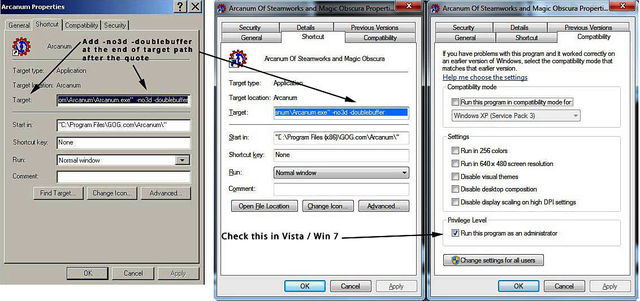
Windows 7, 8 et 10 : Allez dans les "Propriétés" de l'exécutable du jeu ou de son raccourci et cochez "Exécuter en tant qu'administrateur" dans l'onglet "Compatibilité".


Puis, faites les réglages suivants :

compatibilite.jpg 

Il faudra utiliser un raccourci pour ouvrir le jeu. Dans les propriétés de celui-ci, comme sur l'image, ajoutez -no3d -doublebuffer dans la case "Target" ou "Cible" en français. Faites de même avec tous les raccourcis que vous serez susceptible d'utiliser (menu démarrer, bureau, etc).
Vous pouvez n'utiliser que la commande -no3d : cela fonctionne la plupart du temps.


Spécifique à Windows 8 et 10 :

Note : la dernière version de l'UAP ne devrait pas nécessiter ce patch de compatibilité pour W10. Si vous constatez des soucis (tels que jeu lent et saccadé & crash lors de la sauvagarde), suivez cette étape :

Copiez le contenu du patch pour windows 8 & 10 dans le répertoire d'installation d'Arcanum. Remplacez le(s) fichier(s) déjà existant(s).

Le patch pour Windows 8 & 10 (issu de wined3d) est disponible ici .


Attention : dans tous les cas, ne pas jouer en fenêtré et/ou avec le commande -window si vous utilisez la commande -doublebuffer : les 2 sont incompatibles.
 

En cas de soucis avec les textes ingame :
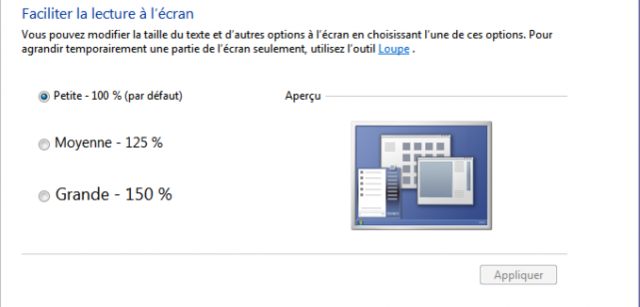
Cette partie s'adresse à une minorité d'utilisateurs qui ont changé ce paramètre précédemment. Assurez-vous que la taille du texte dans Windows est définie à 100 % (sur Windows 7 : Panneau de configuration\Tous les éléments du Panneau de configuration\Affichage ; sur Windows 10 : clic-droit sur le bureau --> "Paramètres d'affichage") :

100.PNG


Etape finale : (optionnel : les mods, le manuel & autres) :

Il est recommandé de redémarrer votre ordinateur à la fin de l'installation.

Si vous avez dû changer vos paramètres de langues dans Windows pour "Français (France)" ou "Français (Standard)" (joueurs suisses, belges, canadiens, etc. - étape 0 de ce tuto), pensez à restaurer vos paramètres de langues avant de redémarrer.


Munissez-vous du manuel, de portraits additionnels pour vos personnages, etc. 


Vous avez terminé le jeu ? Essayez l'un des mods officiels de Troïka (ils se jouent indépendamment du jeu) :

Pour charger un mod et/ou vos sauvegardes relatives au mod en question, chargez-le dans les options du menu principal.


- Pensez à essayez le mod Vormantown inclus avec le jeu de base. Si vous n'avez pas un version française du jeu (version CD), vous pouvez vous procurer le mod en version française --> ici.

- Le pack de 6 mods officiels de Troïka (anglais) --> ici (inclus dans le patch non officiel).

- Le mod "Buried Secret" inclus dans le pack ci-dessus existe traduit en français (par Tribloton de Arcanumlab) --> ici .

- Version officielle de Vormantown, en VF (fourni avec le jeu): ici

- Extension officielle "rare" livrée avec les pré-commandes du jeu (anglais) : The Lost Dongeon of Souls Scenario --> ici (inclus dans le patch non officiel).


Tous les téléchargements en rapport avec Arcanum : ici .


------------------------------------------------------------------------------------------------------------------------------------------------------------------------------------------------------
Note personelle :
Avec le PNO 2.0.2
- En cas d'artefacts et de jeu pas fluide, ou d'impossibilité de jouer en plein écran, précisier de ne pas installer le Patch HD de l'UPA2.0.2, et proposer d'installer le Patch HD 1.5 à la place (fichier numéroté 😎
- En cas de souris invisible suite à cela, ajouter ddrw2.1.dll (fichier numéroté 8b)


Modifié par Dr Gast

  • Réponses 188
  • Vues 126,8 k
  • Créé
  • Dernière réponse

Meilleurs contributeurs dans ce sujet

Most Popular Posts

  • Salut tout le monde ! Je viens de terminer Arcanum et j'en profite pour vous remercier pour le tuto et toutes les infos. Petit retour personnel sur mon expérience, si jamais ça peut servir à

  • Hell Tiger
    Hell Tiger

    tu a un anti virus ? je sais que windows defender casse parfois les pieds avec certains .EXE

  • Salut! Merci pour ce tuto que je viens de suivre. J'ai cependant du faire quelques adaptations, je vous fais par de mon retour d'expérience si ça peut en aider d'autres:   Étape 1:Je su
Images postées
Featured Replies

Posté(e)
Il y a 8 heures, Dr Gast a dit :

Salut,


Aucune idée de comment faire sur Linux. Le plus simple serait peut-être d'émuler WIndows avec un logiciel comme VMware (payant).


Salut, ont peut facilement trouver des crack et ou des clés VMware, mais très bonne solutions, juste un conseil ci tu opter pour cela fait attention de pas avoir de problème de co quand tu dl l'os un soucis que j'ai eu...

  • 1 mois après...
Posté(e)

Bonjour, J'ai procédé à l'installation d'Arcanum sur Windows 10 à partir de mon CD en Français. J'ai suivi ce Tuto, très précis et clair, et tout allait bien pendant la création du personnage.

Mais lorsque la toute première carte s'est affichée, la flèche de souris est devenue invisible.

En fait, elle est visible uniquement dans la partie basse de l'écran, sur l'interface d'accès rapide à l'inventaire, aux sorts etc.

Sur la carte où évoluent les personnages, la souris est totalement invisible, bien que je puisse cliquer (à l'aveugle) et faire bouger le personnage. Je peux aussi mettre les paroles du dialogue en surbrillance jaune, mais tjs avec une souris invisible.


Quelle peut-être l'explication ?


Je précise que, même si j'ai suivi le tuto avec attention, je ne suis pas un grand expert des patchs.

Modifié par Pharnaüm
Précisions sur le jeu concerné et l'utilisation d'un CD en Français

Posté(e)
  • Auteur

Salut,

As-tu bien suivi l'étape 9 ?

Vérifie notamment que ceci soit activé :

Citation


Renderer = 1 // 0 = software, 1 = hardware                                                       Ajoute la commande -no3d à l'exécutable du jeu, ce qui oblige l'ordinateur à faire
                                                                                                                          un rendu logiciel des graphismes.
                                                                                                                          Activé par défaut. Utile pour Windows 7, 8, et 10.


DoubleBuffer = 1 // 0 = disabled, 1 = enabled (unless windowed)                     Ajoute la commande -doublebuffer.
                                                                                                                          Activé par défaut. Utile pour Windows 7, 8, et 10.


Posté(e)

Maintenant le jeu ne démarre plus du tout. L'icône apparaît seulement 1/2 seconde sur la barre des tâches en bas. Puis rien.

La toute première fois pourtant, ça s'est bien lancé avec le raccourci "Arcanum plein écran". Maintenant ce raccourci-là non plus ne fonctionne plus.


Ma carte graphique est AMD Radeon Vega 8 Graphics


Pour info, voici la config.


Citation


//Arcanum High Resolution Patch Settings

//Basic:
Width = 1280 // original: 800
Height = 720 // original: 600
DialogFont = 1 // 0 = size 12, 1 = size 14, 2 = size 18
LogbookFont = 1 // 0 = size 12, 1 = size 14
MenuPosition = 1 // 0 = top, 1 = center, 2 = bottom
MainMenuArt = 2 // 0 = black, 1 = fade to black, 2 = wood
Borders = 1 // 1 = add borders to most UI graphics
Language = 2 // 0 = English, 1 = German, 2 = French, 3 = Russian

//Graphics:
Windowed = 0 // 0 = fullscreen mode, 1 = windowed mode
Renderer = 1 // 0 = software, 1 = hardware
DoubleBuffer = 1 // 0 = disabled, 1 = enabled (unless windowed)
DDrawWrapper = 1 // 1 = install DDrawCompat wrapper
ShowFPS = 0 // 0 = no change, 1 = always enabled

//Advanced:
ScrollFPS = 60 // original: 35, max: 255
ScrollDist = 30 // original: 10, infinite: 0
PreloadLimit = 60 // original: 30 tiles, max: 255
BroadcastLimit = 20 // original: 10 tiles, max 255
Logos = 1 // 0 = skip Sierra/Troika logos
Intro = 1 // 0 = skip the main menu intro clip


Je voulais jeter un oeil sur une éventuelle mise en quarantaine, mais je ne vois aucun lien pour y accéder à partir de Windows Defender.

Posté(e)

J'ai aussi un message en anglais qui s'affiche quand je redémarre le pc. Je ne sais pas si ça peut avoir un rapport.


Voici le contenu :

Citation


A problem has occured in Bit Defender Threat Scanner. A file containing error information has been created at

C:\windows\TEMP\Bit Defender Threat Scanner.dmp .


Nouvelle info :

En essayant de démarrer à partir du fichier "Arcanum" directement sur le Disk 1 un message s'affiche et indique que " binkw32.dll est introuvable "

J'ai tenté une réinstallation pour "réparer" mais sans résultat.

Modifié par Pharnaüm
Nouvelle info

Posté(e)

Ok merci, je vais voir ça.


J'essaierai aussi de poster une capture d'écran du dossier "Arcanum" d'installation pour valider que tout est clean à ce niveau.


Cela dit le fichier " C:\windows\TEMP\Bit Defender Threat Scanner.dmp . " fait 0 octet. Je ne sais pas si c'est normal. Et comme il continue à s'afficher au redémarrage APRES la désinstallation d'Arcanum, je me demande s'il y a vraiment un lien. Pour autant, ce message n'était encore jamais apparu.
Je verrai ce que ça donne en désactivant.

Posté(e)
  • Auteur

Désactive BitDefender et Windows Defender ^^

Ah oui, si tu réinstalle, ne fais pas l'étape 9. On va essayer de voir ce que ça donne sans.

Il faut aussi essayer de mettre le mode de compatibilité sur windows 7.


Sinon, je vais te filer une archive du jeu pré-installé, elle sera uploadée d'ici demain.


Posté(e)
il y a 52 minutes, Dr Gast a dit :

Désactive BitDefender et Windows Defender ^^

Ah oui, si tu réinstalle, ne fais pas l'étape 9. On va essayer de voir ce que ça donne sans.

Il faut aussi essayer de mettre le mode de compatibilité sur windows 7.


Sinon, je vais te filer une archive du jeu pré-installé, elle sera uploadée d'ici demain.


Windows Defender te casse ton exe. pas sur de bit defender mais windows sur ! 

Posté(e)

Je reprendrai ça au cours de la semaine jusqu'au week-end prochain.


Je comptais voir ce que ça donne justement, sans l'étape 9.


Après, comme tu as compris, je ne suis pas un grand connaisseur de tous ces bidouillages.

Du coup, j'ai bien compris comment mettre Avira en off, mais pour Windows Defender je ne suis pas sûr de connaître la bonne manip. Dans " Protection contre les virus et les menaces > options de l'antivirus Windows defender > Analyse périodique " est désactivé. C'est suffisant ?


Et quand tu parles de mettre le mode de compatibilité sur Windows 7, ça veut dire qu'on peut choisir ? Parce que je n'ai pas vu où ni comment si c'est le cas.


Pour l'archive pré-installée, merci c'est très gentil. Mais y a pas d'urgence. Je vais tester tout ce que je peux tester d'abord.


EDIT :

Au fait, Bit Defender dépend bien de Avira ? Parce que c'est juste un fichier qui porte ce nom, et s'il faut le désactiver lui tout seul, je n'ai aucune idée de la méthode, à part supprimer ce fichier.

Modifié par Pharnaüm
Question supplémentaire

Posté(e)
il y a 2 minutes, Dr Gast a dit :

J'ai une idée "facile" à tester. Dans le dossier HighRes, il y a un dossier "Files". Une fois avoir appliqué le patch de l'étape 9, copier le fichier draw.dll contenu dans ce dossier dans le répertoire racine d'Arcanum. Remplacer l'original par celui-ci.


OK je testerai ça aussi. Merci ;)

Posté(e)
  • Auteur

Pour moi ça vient de régler un problème de scintillement :-)

Je viens d'essayer en copiant-collant l'ensemble du contenu du dossier Files, ça fonctionne pareil (que de ne mettre que le draw.dll)... j'imagine donc qu'il faudrait tout copier-coller. Je vais potasser un peu le sujet.


Edit :

Citation


EDIT :

Au fait, Bit Defender dépend bien de Avira ? Parce que c'est juste un fichier qui porte ce nom, et s'il faut le désactiver lui tout seul, je n'ai aucune idée de la méthode, à part supprimer ce fichier


Laisse tomber celui qui n'est qu'un fichier et désactive l'autre si tu peux.


Posté(e)

Merci pour l'archive.


Sinon pour Windows Defender, c'est suffisant si je désactive "Analyse périodique" dans "Protection contre les virus et les menaces > options de l'antivirus Windows Defender" ?

Posté(e)
  • Auteur

Je ne pense pas. Le mieux est d'ajouter une exception. Voici un petit tuto : https://www.malekal.com/windows-defender-ajouter-exception/


Mais avant cela, essaie en remplaçant le ddraw.dll comme indiqué précédemment :

Citation

J'ai une idée "facile" à tester. Dans le dossier HighRes, il y a un dossier "Files". Une fois avoir appliqué le patch de l'étape 9, copier le fichier draw.dll contenu dans ce dossier dans le répertoire racine d'Arcanum. Remplacer l'original par celui-ci.

et si ça ne donne toujours rien, essaie avec mon archive.


Posté(e)
il y a 12 minutes, Dr Gast a dit :

Je ne pense pas. Le mieux est d'ajouter une exception.


Je viens de comprendre, grâce au petit tuto, pourquoi je n'arrivais pas à accéder aux exceptions de WDef. Je n'y arrivais que par le pare-feu.

En fait, il fallait activer l'analyse périodique pour que le lien vers les exceptions soit visible.


Je continue à tester les diverses manips, aujourd'hui ou demain.


Autre question.

Chaque fois qu'on télécharge un nouveau patch, on est obligé de lancer le jeu ? ou on le fait une seule fois à la fin, après redémarrage du pc ?

Je te demande ça parce que dans le Lisez-moi du 1er patch (l'officiel) ils précisent dans "comment installer le patch" qu'il faut lancer le jeu et suivre les instructions.

Posté(e)
Citation


Le chemin d’accès spécifié est introuvable.
[weidu.exe] WeiDU version 24000

Installing [Arcanum High Resolution Patch] [1.5]

Checking version...
Copying and patching 1 file ...
ERROR: error loading [../Arcanum.exe]
Stopping installation because of error.

ERROR Installing [Arcanum High Resolution Patch], rolling back to previous state
Will uninstall   0 files for [Files/HighRes.tp2] component 0.
Uninstalled      0 files for [Files/HighRes.tp2] component 0.
ERROR: Unix.Unix_error(20, "stat", "../Arcanum.exe")
Automatically Skipping [Arcanum High Resolution Patch] because of error.
Saving This Log:

NOT INSTALLED DUE TO ERRORS Arcanum High Resolution Patch

Press ENTER to exit.


J'ai dû merder quelque part puisque hier ça se lançait.

Je télécharge ton archive et j'y reviendrai plus tard.


(Oui j'avais copié le draw.dll dans le dossier racine, je l'ai supprimé ensuite, ça ne se lançait toujours pas)

Posté(e)
  • Auteur
Citation

Autre question.

Chaque fois qu'on télécharge un nouveau patch, on est obligé de lancer le jeu ? ou on le fait une seule fois à la fin, après redémarrage du pc ?

Je te demande ça parce que dans le Lisez-moi du 1er patch (l'officiel) ils précisent dans "comment installer le patch" qu'il faut lancer le jeu et suivre les instructions.

Une seule fois suffit à la fin.


Citation

J'ai dû merder quelque part puisque hier ça se lançait.

Est-ce que le fichier Arcanum.exe est encore présent ?


Citation

(Oui j'avais copié le draw.dll dans le dossier racine, je l'ai supprimé ensuite, ça ne se lançait toujours pas) 

En tout cas, le jeu ne se lancera pas sans un fichier draw.dll. Si tu le supprime, il faut garder l'original pour le remettre.


Posté(e)

Salut, et merci pour les réponses.


Le 04/03/2019 à 8:01 PM, Dr Gast a dit :

Est-ce que le fichier Arcanum.exe est encore présent ?

De mémoire il me semble bien qu'il n'avait pas bougé.


Le 04/03/2019 à 8:01 PM, Dr Gast a dit :

En tout cas, le jeu ne se lancera pas sans un fichier draw.dll. Si tu le supprime, il faut garder l'original pour le remettre.

Ok sauf que je me suis rendu compte que... il n'y avait pas de fichier draw.dll présent.

Quand j'ai pris celui du "Files" de HisRes et que je l'ai collé, on ne m'a pas proposé de "remplacer". Il s'est mis directement parce que c'était le seul. 

Le fichier draw.dll d'origine est censé s'installer avec le CD ?

Et question complémentaire pour être sûr : le "dossier racine" ça correspond bien à "C:\Sierra\Arcanum" ?

Posté(e)
  • Auteur
Citation

Ok sauf que je me suis rendu compte que... il n'y avait pas de fichier draw.dll présent.

Quand j'ai pris celui du "Files" de HisRes et que je l'ai collé, on ne m'a pas proposé de "remplacer". Il s'est mis directement parce que c'était le seul. 

Le fichier draw.dll d'origine est censé s'installer avec le CD ?

Je ne sais plus à quelle étape il se créé, probablement avec l'installation du patch haute résolution, en ajoutant la compatibilité DirectDraw.


Citation

Et question complémentaire pour être sûr : le "dossier racine" ça correspond bien à "C:\Sierra\Arcanum" ?

Oui.


As-tu essayé avec mon installation en archive ?


Et une fois que tu auras retrouvé une installation avec laquelle le jeu se lance, tu peux aussi essayer avec cette autre version de ddraw.dll : ddraw 0.2.1.zip.

Attention à installer le patch highres 1.5 avec la compatibilité DirectDraw activée d'abord.


Posté(e)
il y a 34 minutes, Dr Gast a dit :

As-tu essayé avec mon installation en archive ?

Il ne s'ouvre pas. Visiblement il n'est pas reconnu comme archive.


Je continuerai à voir ça dans la semaine.

Je verrai aussi avec l'autre version du ddraw.dll.

Rejoindre la conversation

Vous pouvez publier maintenant et vous inscrire plus tard. Si vous avez un compte, connectez-vous maintenant pour publier avec votre compte.
Remarque : votre message nécessitera l’approbation d’un modérateur avant de pouvoir être visible.

Invité
Répondre à ce sujet…

En ligne récemment 0

  • Aucun utilisateur enregistré regarde cette page.

Account

Navigation

Rechercher

Rechercher

Configure browser push notifications

Chrome (Android)
  1. Tap the lock icon next to the address bar.
  2. Tap Permissions → Notifications.
  3. Adjust your preference.
Chrome (Desktop)
  1. Click the padlock icon in the address bar.
  2. Select Site settings.
  3. Find Notifications and adjust your preference.