



Aller au contenu
View in the app

A better way to browse. Learn more.

Fallout Génération

A full-screen app on your home screen with push notifications, badges and more.

To install this app on iOS and iPadOS
  1. Tap the Share icon in Safari
  2. Scroll the menu and tap Add to Home Screen.
  3. Tap Add in the top-right corner.
To install this app on Android
  1. Tap the 3-dot menu (⋮) in the top-right corner of the browser.
  2. Tap Add to Home screen or Install app.
  3. Confirm by tapping Install.

Orthographe, combat pillard

Là je suis pas sûr. En fait c'est mis "Pillard a été touchée à ta place", et il s'agit d'une femme pillard. Donc normalement on accorde pas vu que c'est "un" pillard au sens général, mais vu que c'est une femme, j'en sais trop rien. Ou pillarde, femme pillard? (mais ça sonne mal).
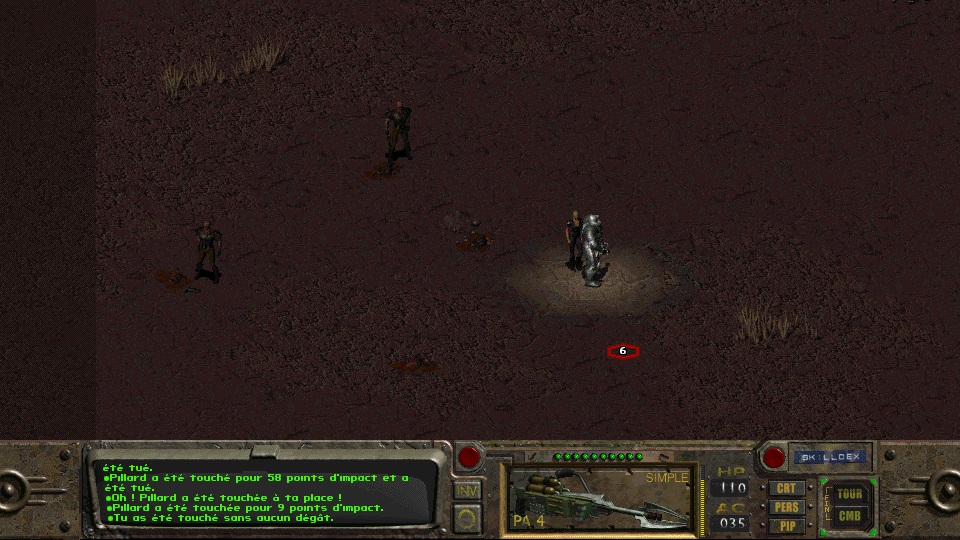
scr00050.jpg

Retour utilisateur

Commentaires recommandés

Posté(e)

Même problème avec "Voyou" mais j'imagine que ça peut concernenr pas mal de chose, donc ej sais pas si c'est utile.

HawK-EyE

Citoyen
Posté(e)

On ne choisi pas l'accord c'est le jeu qui le fait selon le genre du NPC choisi directement dans le mapper.

On ne peut pas corriger. Je classe sans suite.

HawK-EyE

Citoyen
Posté(e)

L'autre possibilité serait de changer le nom des NPC en "Pillard" ou "Pillarde" mais je n'aime pas ça.

Et vu qu'en VO c'est tout le temps Raider, on va avoir du mal à discerner qui est qui dans tout ce bordel.

Il revient 17 fois dans scrname.msg

Posté(e)

Non, mais je voulais dire pas spécifiquement à "pillard". Il y a énormément de cas ou il y a ce genre de pb.

Rejoindre la conversation

Vous pouvez publier maintenant et vous inscrire plus tard. Si vous avez un compte, connectez-vous maintenant pour publier avec votre compte.
Remarque : votre message nécessitera l’approbation d’un modérateur avant de pouvoir être visible.

Invité
Ajouter un commentaire…

Account

Navigation

Rechercher

Rechercher

Configure browser push notifications

Chrome (Android)
  1. Tap the lock icon next to the address bar.
  2. Tap Permissions → Notifications.
  3. Adjust your preference.
Chrome (Desktop)
  1. Click the padlock icon in the address bar.
  2. Select Site settings.
  3. Find Notifications and adjust your preference.